Créer une ardoise pour les diffusions de l'émission pendant la post-production. Les ardoises contiennent les détails les plus importants sur l'état de l'émission pour une révision, tels que le titre, l'épisode, le type de montage, la date, la durée totale, et des notes sur l'état de l'audio, de la couleur et des effets visuels.
| Titre | Titre du projet |
| Épisode | Numéro de saison et d'épisode du projet (le cas échéant) |
| Type | Type de version de montage (par ex. Editors Cut, Directors Cut, Locked Cut, ...) |
| Date | Date de l'export |
| Durée | Durée totale de l'export |
| Notes de statut | - Titres (aucun/temp/final/...) - Étalonnage (aucun/temp/final/...) - Musique (aucune/temp/final/...) - VFX (aucun/temp/final/...) - Mixage audio (aucun/temp/final/...) - Sous-titres (aucun/temp/final/...) |
| Notes | Remarques pertinentes sur la version du fichier à livrer |
Pour faciliter la post-production et communiquer clairement les détails d'un export, tu peux ajouter une ardoise de post-production et un compte à rebours. Ils ne sont utilisés que pendant la post-production et sont retirés ensuite pour les exports finaux. L'ardoise et le compte à rebours ne modifient pas le timecode du programme, mais sont placés avant celui-ci. Une bonne durée pour l'ardoise et le compte à rebours est d'environ 10 secondes. Une séquence de post-production typique pourrait ressembler à ceci :
Le compte à rebours et l'ardoise sont ajoutés au début du programme, mais pour ne pas décaler le timecode du programme, tu dois modifier le timecode de début de ta séquence de montage.

Le modèle d'ardoise (.drfx) pour DaVinci Resolve offre toutes les options de notre outil en ligne, mais intégrées dans un modèle de générateur DaVinci Resolve. Tu peux définir et modifier les valeurs directement dans Resolve, dans le panneau Inspector. Pour utiliser ce modèle, télécharge-le simplement et ouvre-le dans Resolve. Resolve te demandera si tu veux l'installer. Une fois installé, le modèle se trouve dans la section Fusion Generators du panneau Effects.
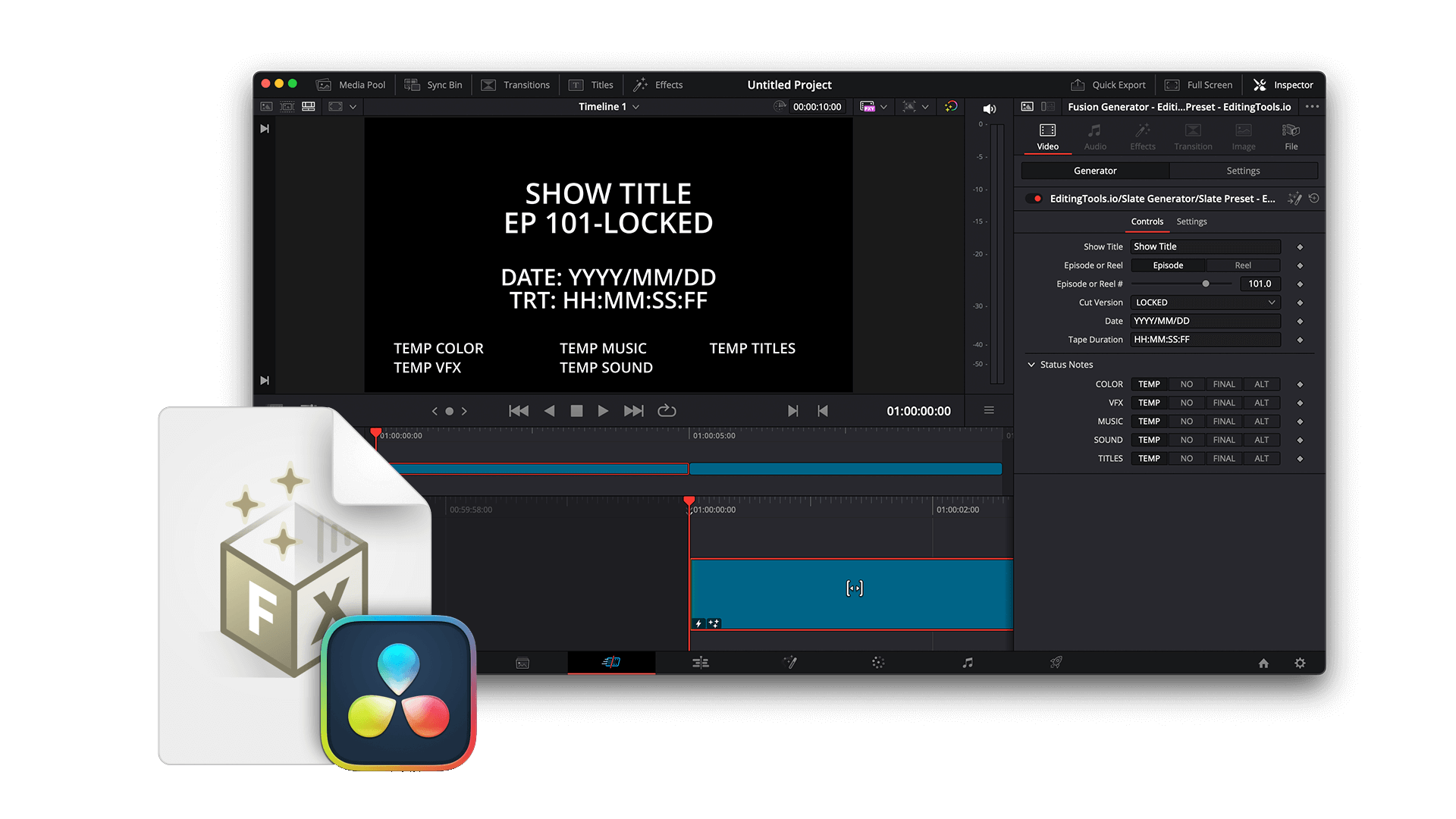
Pour simplifier la vie de tout le monde, ton programme devrait commencer à une heure pleine. Si tu veux utiliser un compte à rebours de 10 secondes avec une ardoise d'information, ton projet pourrait ressembler à ceci :
Certaines chaînes de télévision préfèrent un timecode de 10:00:00:00 ; tu peux alors utiliser 09:59:50:00 comme début de séquence.
Si tu travailles sur une série, il est judicieux d'utiliser des timecodes uniques sur toute la saison. Par exemple, si tous tes épisodes durent à coup sûr moins d'une heure (génériques compris), tu peux simplement faire commencer chaque épisode à une heure pleine. Cela permet d'éviter plus facilement les erreurs dans les workflows VFX et musique ainsi que lors des visionnages. Les sound designers peuvent aussi réunir tous les épisodes dans une seule session s'ils utilisent un schéma similaire. Le premier épisode commence à 01:00:00:00, le deuxième à 02:00:00:00 (début de séquence à 01:59:50:00), et ainsi de suite.
Si tu travailles avec des épisodes de plus d'une heure, il est judicieux de réserver deux heures par épisode pour éviter les chevauchements. Par exemple, le deuxième épisode commence à 03:00:00:00 et le troisième à 05:00:00:00.
Netflix, par exemple, a aussi ses propres règles pour le début d'un programme. En raison de l'intro ajoutée automatiquement et de la seconde de noir obligatoire, le programme principal ne commence qu'à 01:00:01:00.
Un exemple de mauvais début de programme serait 00:00:00:00 si tu veux ajouter un compte à rebours de post-production avant. On pourrait objecter que le timecode de début de séquence peut être réglé sur 23:59:50:00 (ce qui peut fonctionner dans certains logiciels de montage comme Premiere), mais cela peut causer de gros problèmes plus tard dans ton workflow avec des outils comme Avid Pro Tools ou Avid Media Composer, et même faire planter ton projet. C'est l'une des raisons pour lesquelles les séquences d'Avid Media Composer et d'Avid Pro Tools commencent par défaut à 01:00:00:00.
Premiere permet de modifier très facilement le début de la séquence, ainsi que le timecode de début par défaut du système, 00:00:00:00.
Clique sur le menu à trois lignes de la séquence et sélectionne « Start Time... ». Définis le nouveau timecode de début et clique sur « Set as default for future sequences » pour en faire le réglage par défaut.


Fais un clic droit sur la séquence et ouvre « Sequence Report... ». Modifie la valeur « Starting TC » et clique sur « Apply Changes » pour enregistrer les réglages.


Pour en savoir plus sur la SMPTE Frame Leader, rends-toi sur smpte.org.