Créateur de chutiers par bobine

Créateur de chutiers par bobine

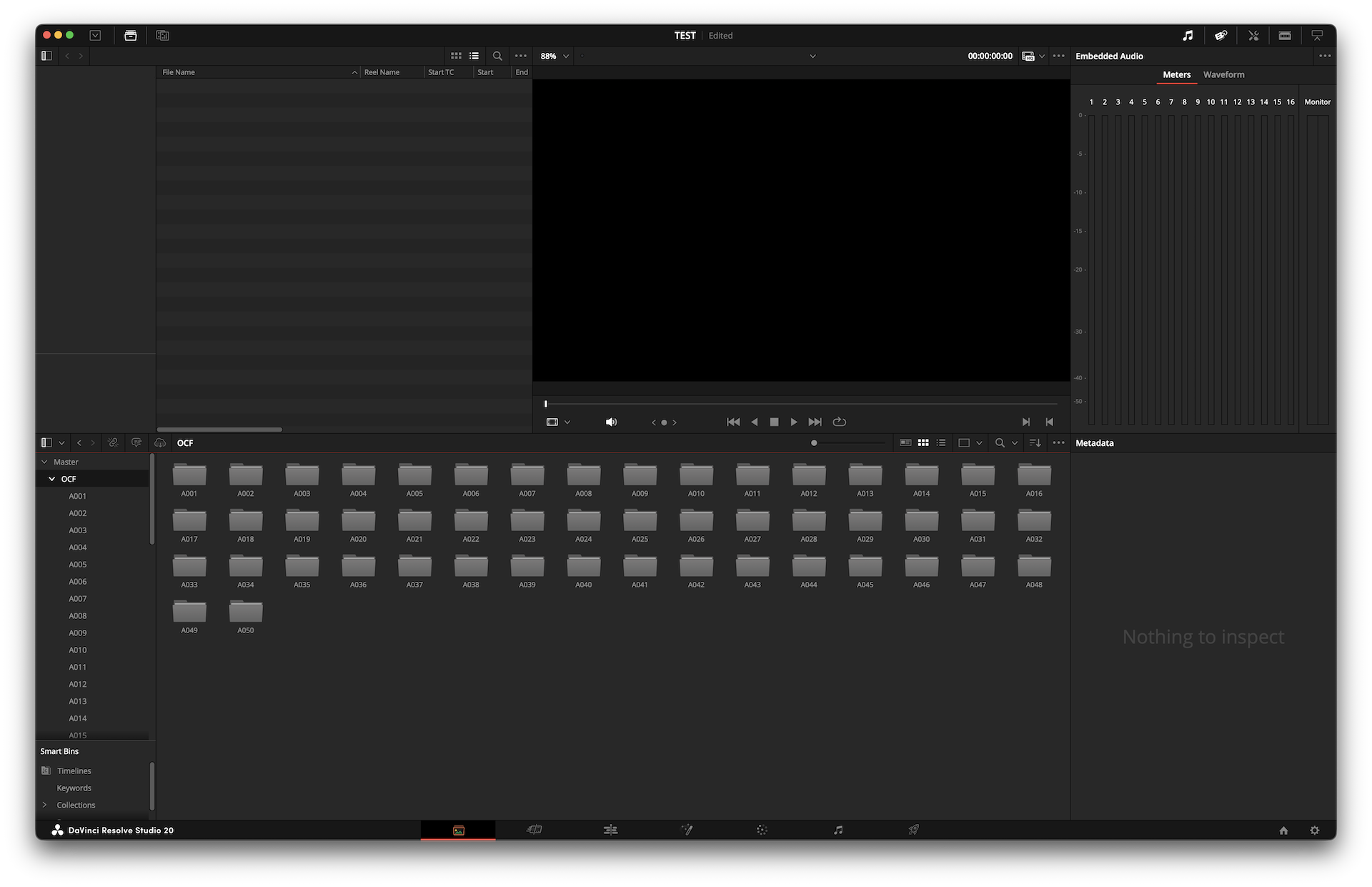
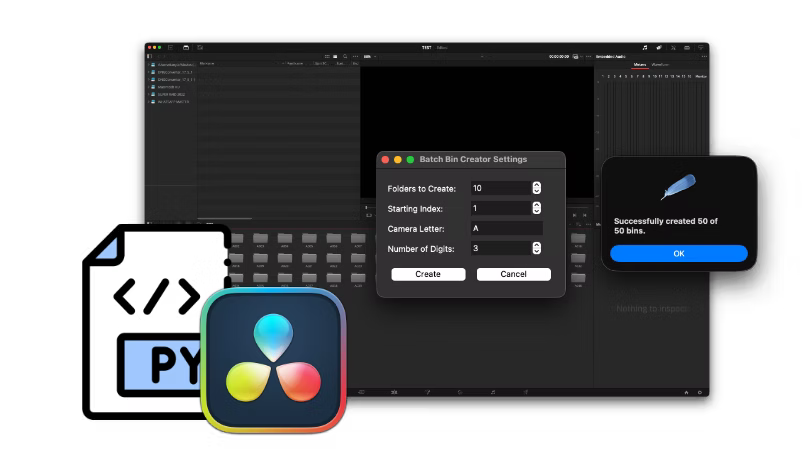
Ce script génère des chutiers organisés par bobine caméra dans le Media Pool de DaVinci Resolve, à l'aide d'une simple boîte de dialogue. Il permet aux assistants monteurs et aux DIT de créer rapidement des arborescences de chutiers structurées comme : A001, A002, A003. Idéal pour organiser les rushes sur le plateau, préparer la postproduction ou dans les workflows DIT, où la cohérence du nommage et la rapidité sont essentielles.
Créateur de chutiers par bobine

Caractéristiques

  • Un outil simple pour créer des dossiers de bobines par lots.
  • Fonctionne avec les versions gratuite et Studio de Resolve.
  • Fait gagner du temps et de l'argent.

pour DaVinci Resolve 17+
Pour Windows et MacOS.

I. Installation

  1. Télécharge la dernière version du plugin sur EditingTools.io.
  2. Veille à fermer DaVinci Resolve avant d'installer le plugin.
  3. Copie le fichier « .py » dans le dossier du plugin.
    macOS: /Library/Application Support/Blackmagic Design/DaVinci Resolve/Fusion/Scripts/Edit/ Windows: C:\ProgramData\Blackmagic Design\DaVinci Resolve\Support\Fusion\Scripts\Edit\
  4. Redémarre DaVinci Resolve.
  5. Ouvre un projet dans DaVinci Resolve. Va dans Workspace > Scripts > Edit > Create_CameraRoll_Bins
  6. Tu peux aussi ajouter à côté du script un PNG de 24×24 portant le même nom de base (par ex. `Create_CameraRoll_Bins.png`) pour afficher une icône personnalisée dans le menu Scripts.
Créateur de chutiers par bobine
II. Exécuter le script

II. Exécuter le script

  1. Ouvre ton projet.
  2. Dans le Media Pool, sélectionne le chutier parent dans lequel les chutiers de bobines/cartes doivent être créés. (Si rien n'est sélectionné, le script utilise le chutier racine.)
  3. Lance le script depuis le menu de Resolve : Workspace > Scripts > Edit > Create_CameraRoll_Bins.
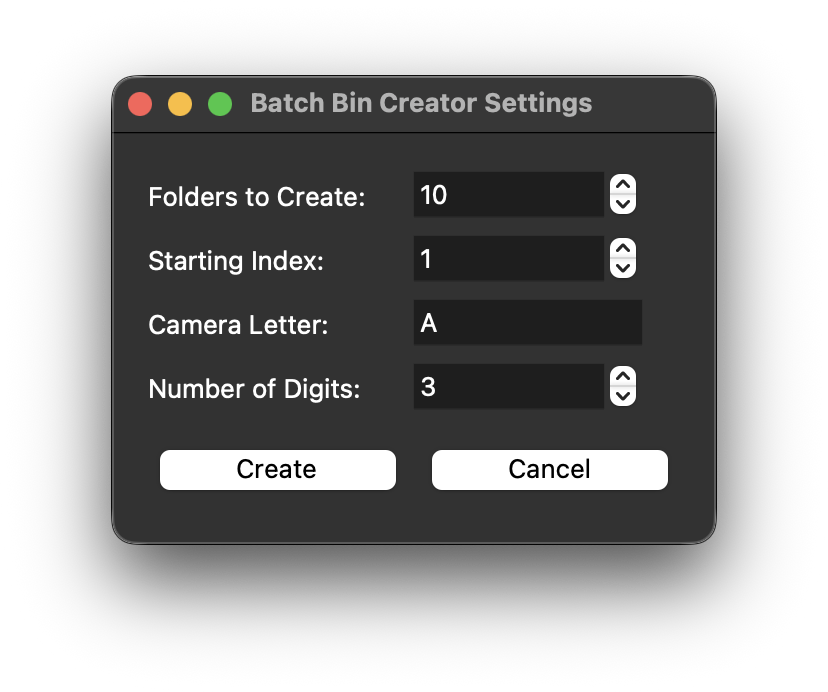
  4. Dans la boîte de dialogue, définis le nombre de chutiers à créer, le numéro de départ, la lettre de caméra et le nombre de chiffres.
  5. Clique sur « Create » pour créer les dossiers.
  6. Par exemple, les réglages Lettre `A`, Chiffres `3`, Nombre `10`, Début `1` créent les dossiers `A001` à `A010`
  7. Les chutiers existants portant le même nom sont ignorés en toute sécurité (pas de doublons).

Support

Si tu as des questions ou des demandes de fonctionnalités, contacte notre équipe d'assistance. Nous nous ferons un plaisir de t'aider !

FAQ

1. Ferme DaVinci Resolve.
2. Copie le fichier « .py » nommé « Create_CameraRoll_Bins.py » dans le dossier du plugin.
3. Redémarre DaVinci Resolve.

Va dans Workspace > Scripts > Edit > Create_CameraRoll_Bins

Ferme puis rouvre le panneau. Cela devrait recharger le plugin et résoudre le problème. Si cela ne fonctionne pas, essaie de redémarrer DaVinci Resolve ou de réinstaller la dernière version du plugin.

Oui. Il te suffit de te connecter pour télécharger la dernière version.

Le plugin fonctionne sous Windows et macOS.

Supprime le fichier « .py » nommé « Create_CameraRoll_Bins.py » du dossier du plugin.

Sur macOS : /Library/Application Support/Blackmagic Design/DaVinci Resolve/Fusion/Scripts/Edit/
Sur Windows : C:\ProgramData\Blackmagic Design\DaVinci Resolve\Support\Fusion\Scripts\Edit\

Si tu as besoin d'une fonctionnalité pour le plugin, d'une nouvelle option ou d'une version personnalisée, envoie-nous un message. Nous proposons des solutions sur mesure pour ton entreprise.

Daniel Bañuelos dirige le développement de cet outil, qui est publié et distribué via EditingTools.io.