Créateur de codebook

Créateur de codebook

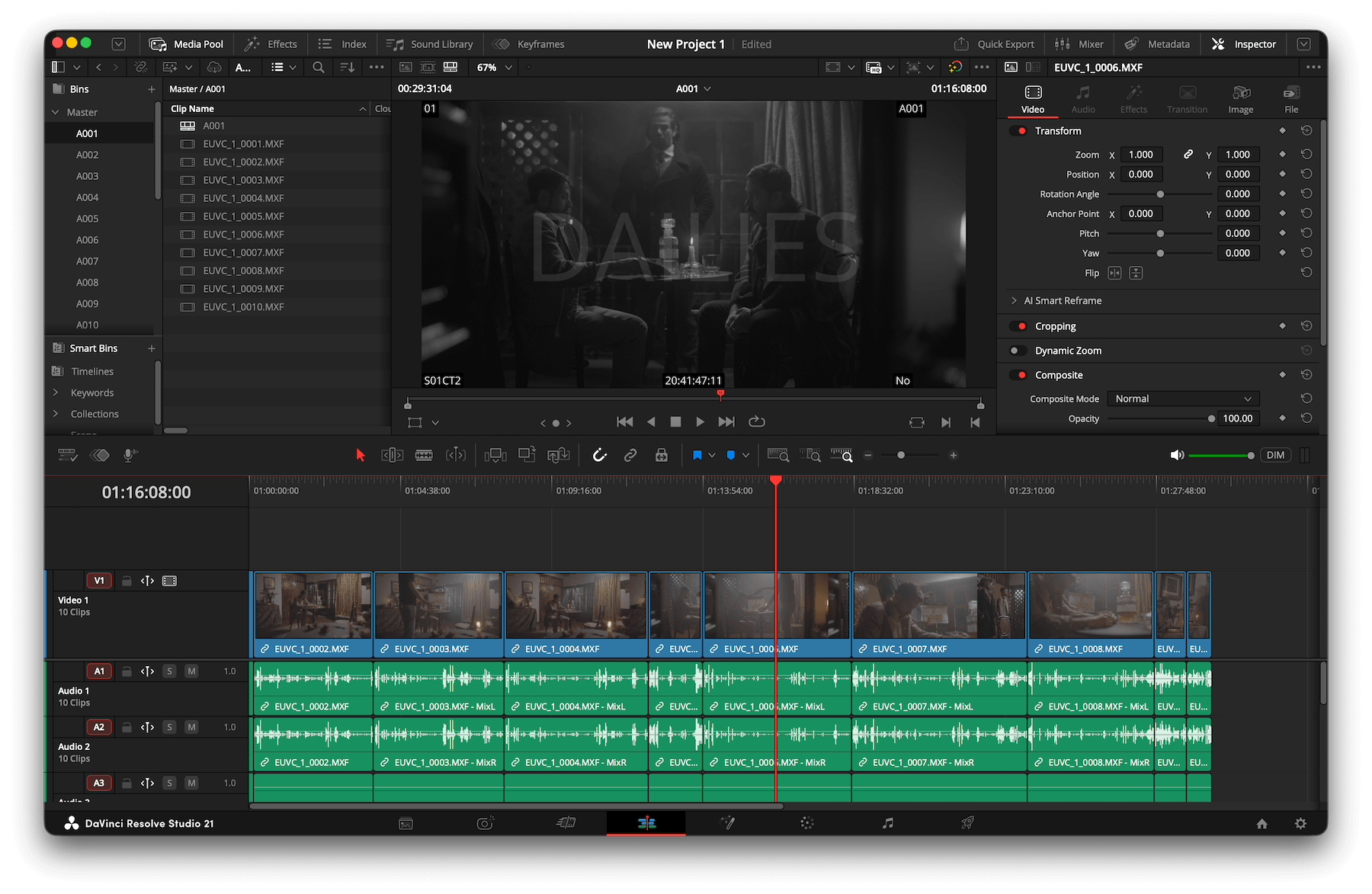
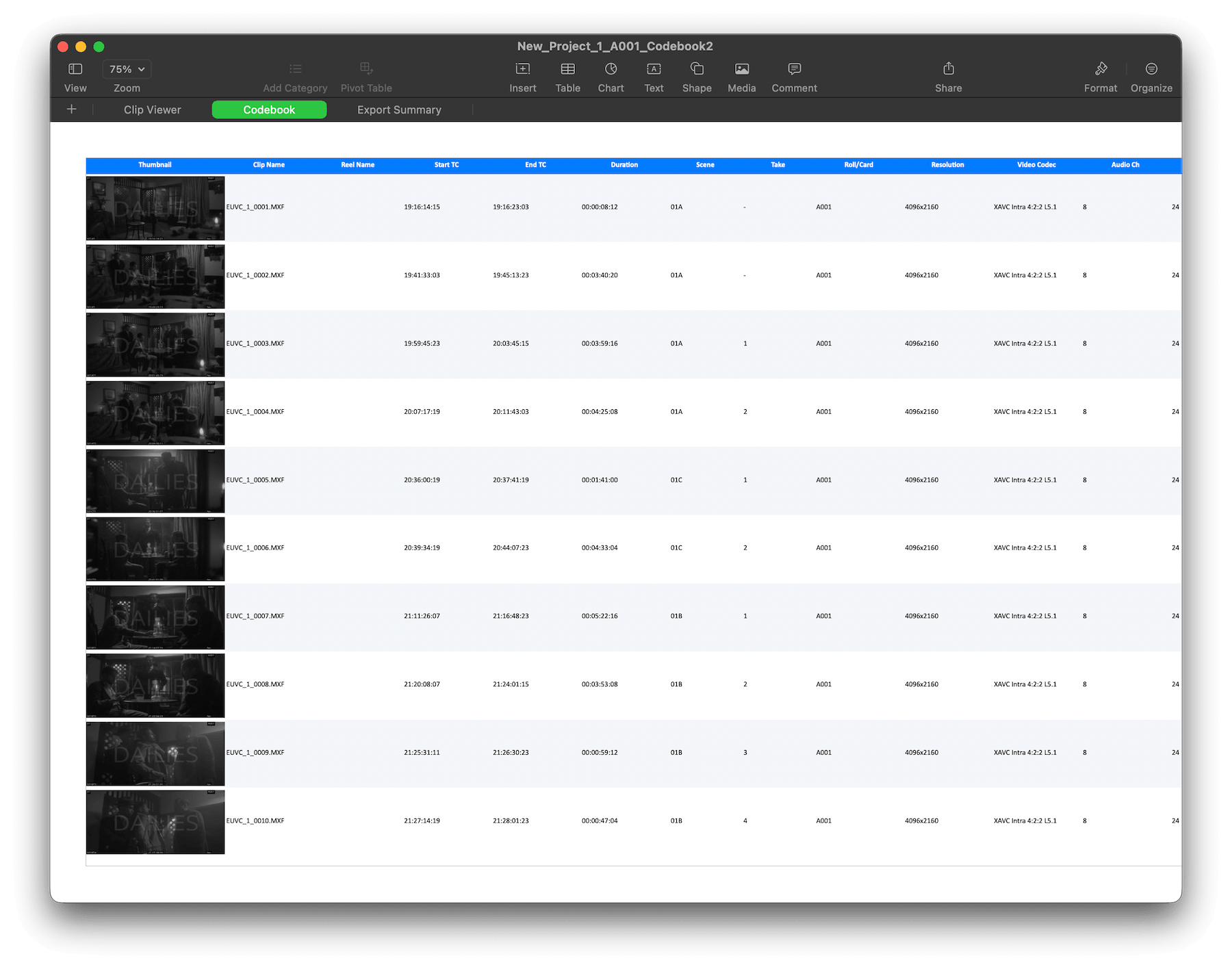
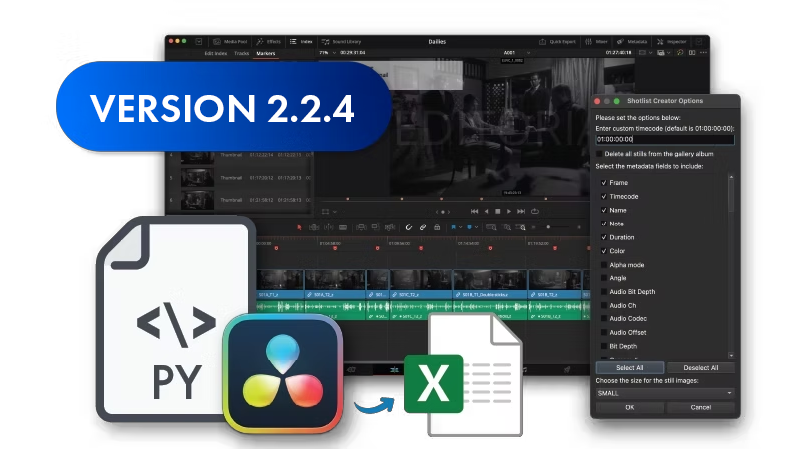
Ce plugin simplifie la création de codebooks détaillés et l'export de vignettes depuis DaVinci Resolve Studio. Optimise ton workflow de postproduction en générant directement depuis ta séquence des feuilles de calcul Excel contenant images intégrées et métadonnées. Rassemble dans un seul document toutes les informations dont tu as besoin pour prendre des décisions rapides et éclairées.
Créateur de codebook

Caractéristiques

  • Un outil simple pour créer des feuilles de calcul
  • Colonnes de métadonnées personnalisées
  • Différentes options de vignettes
  • Prise en charge des couleurs de clip
  • Liste de plans Excel avec vignettes intégrées

pour DaVinci Resolve Studio
Pour Windows et MacOS.


Configuration requise

La version gratuite de DaVinci Resolve ne prend pas en charge les fonctions de l'API de script comme GrabStill(). L'export de vignettes n'est donc pas possible dans la version gratuite de Resolve.

  • Python 3.7+
  • Bibliothèques Python : openpyxl, Pillow, tkinter
  • Version payante DaVinci Resolve Studio, si tu veux utiliser l'export de vignettes.
Créateur de codebook

Vignettes

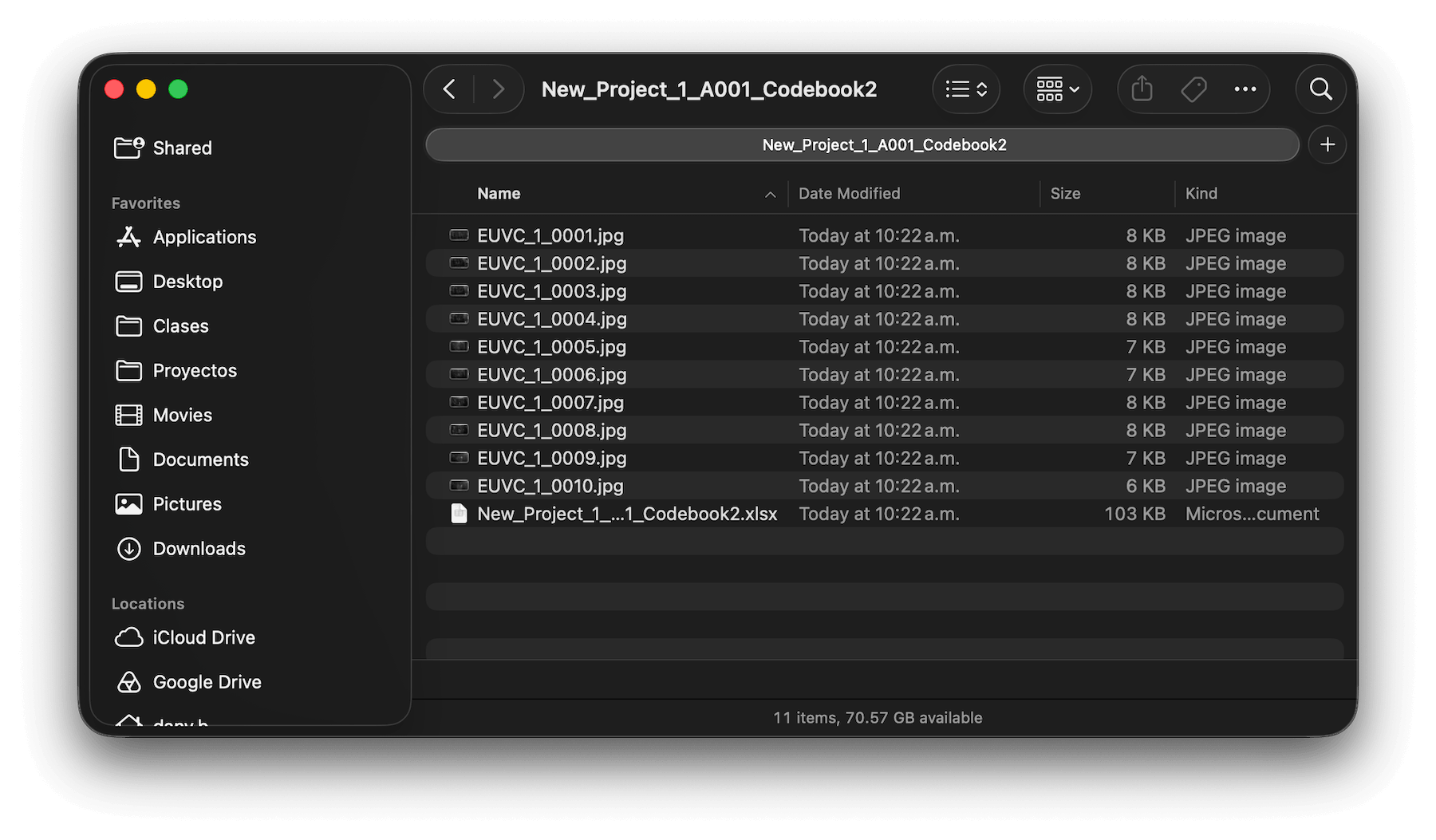
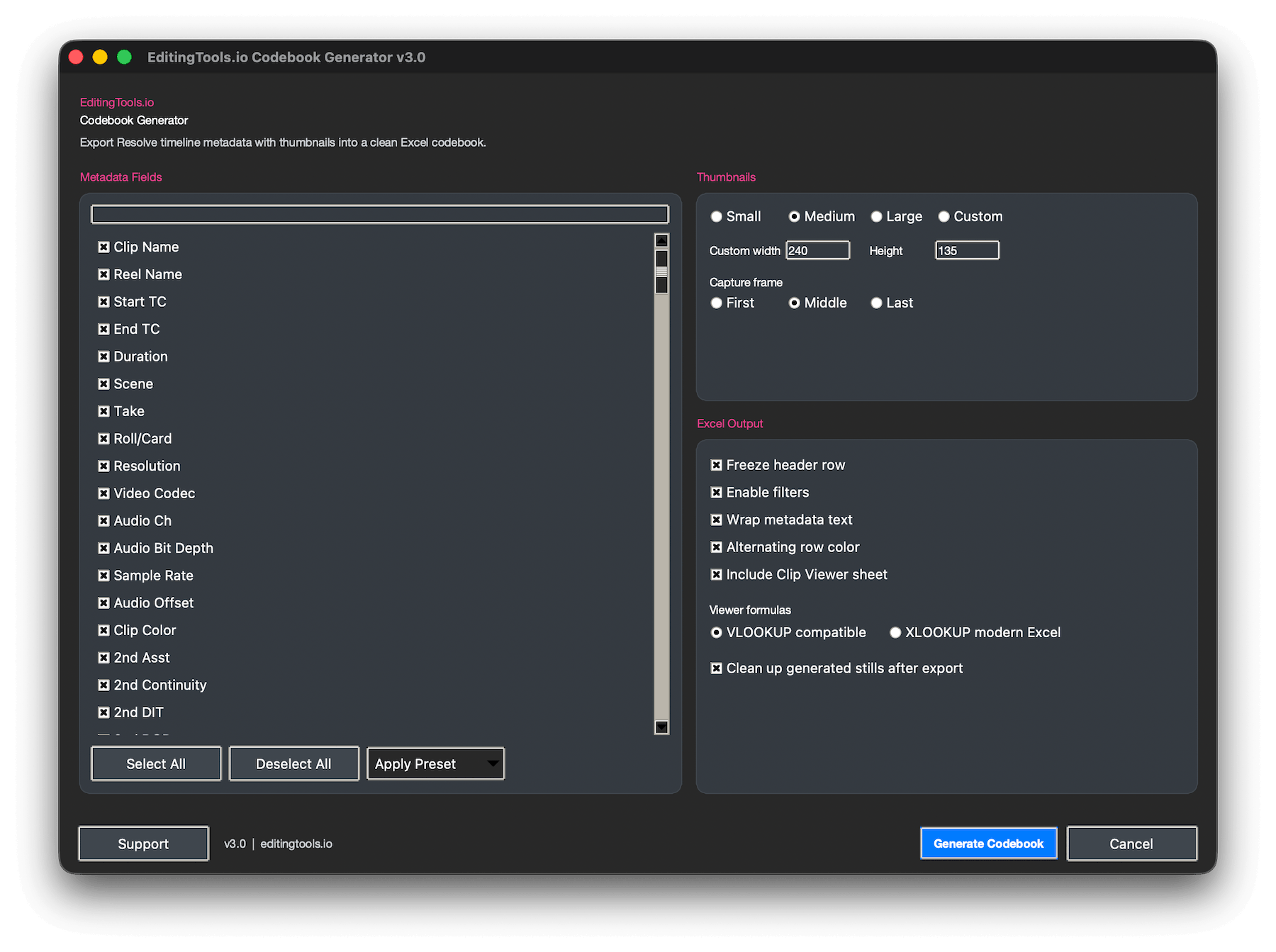
Capture la première, la dernière ou l'image du milieu de chaque clip pour générer des références visuelles précises.

Métadonnées personnalisées

Choisis les champs dont tu as besoin : nom du clip, timecode, résolution, chemin du fichier, etc.

Liste de plans Excel

Obtiens un fichier Excel propre et organisé qui combine textes et images pour faciliter la revue éditoriale.

I. Installation

  1. Télécharge la dernière version du plugin sur EditingTools.io.
  2. Veille à fermer DaVinci Resolve avant d'installer le plugin.
  3. Copie le fichier .py nommé « Codebook_Generator » dans le dossier du plugin :
    macOS: /Library/Application Support/Blackmagic Design/DaVinci Resolve/Fusion/Scripts/Edit/ Windows: C:\ProgramData\Blackmagic Design\DaVinci Resolve\Support\Fusion\Scripts\Edit\
  4. Redémarre DaVinci Resolve.
  5. Ouvre un projet dans DaVinci Resolve Studio. Va dans Workspace > Scripts > Edit > DB_Codebook_Generator.
  6. S'il manque des dépendances : pip install openpyxl Pillow
I. Installation
II. Créer la première feuille de calcul

II. Créer la première feuille de calcul

  1. Ouvre dans Resolve la séquence du film que tu veux exporter.
  2. Lance le script : Workspace > Scripts > Edit > DB_Codebook_Generator.
  3. Coche tous les champs de métadonnées que tu veux exporter.
  4. Définis tes préférences d'image.
  5. Clique sur « Generate » pour exporter une feuille.
  6. Le script crée un sous-dossier portant le nom de ta timeline/ton projet et exporte un fichier .xlsx.
  7. Évite de changer de page pendant l'exécution du script.

Tu cherches une solution pour Premiere ?

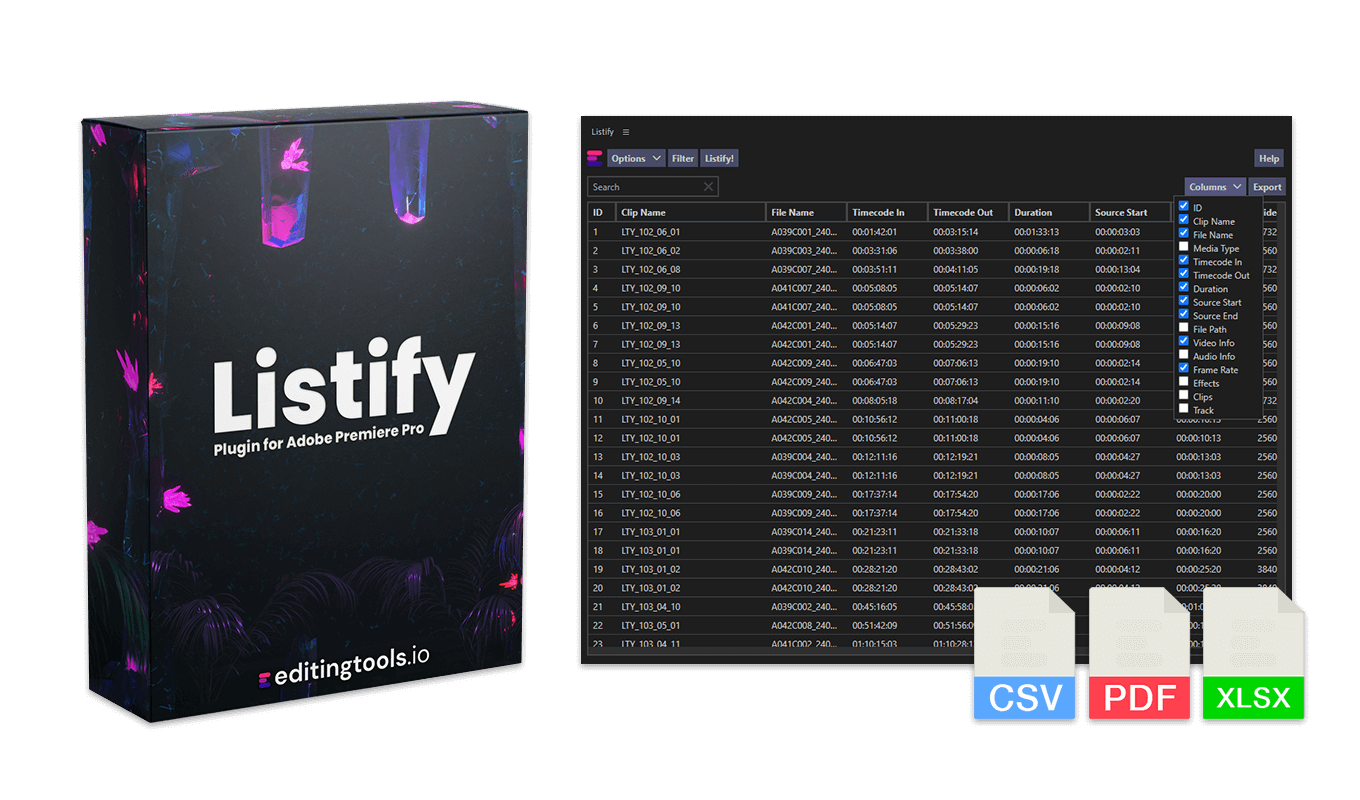
Notre plugin « Listify » offre des fonctionnalités similaires, dont l'export direct en CSV, PDF et Excel, ainsi que de puissantes fonctions de filtre et la prise en charge des vignettes.

Découvrir Listify
Listify

Support

Si tu as des questions ou des demandes de fonctionnalités, contacte notre équipe d'assistance. Nous nous ferons un plaisir de t'aider !

FAQ

1. Ferme DaVinci Resolve.
2. Copie le fichier '.py' dans le dossier Scripts (voir les chemins ci-dessus).
3. Redémarre DaVinci Resolve.

Va dans Workspace > Scripts > Edit > DB_Codebook_Generator...

Ferme puis rouvre le panneau. Cela devrait recharger le plugin et résoudre le problème. Si cela ne fonctionne pas, essaie de redémarrer DaVinci Resolve ou de réinstaller la dernière version du plugin.

Oui. Il te suffit de te connecter pour télécharger la dernière version.

Le plugin fonctionne sous Windows et macOS.

Supprime le fichier '.py' nommé 'Codebook_Generator' du dossier du plugin.

Si tu as besoin d'une fonctionnalité pour le plugin, d'une nouvelle option ou d'une version personnalisée, envoie-nous un message. Nous proposons des solutions sur mesure pour ton entreprise.

Daniel Bañuelos dirige le développement de cet outil, qui est publié et distribué via EditingTools.io.